
Obiettivi | Certificazione | Contenuti | Tipologia | Prerequisiti | Durata e Frequenza | Docenti | Modalità di Iscrizione | Calendario
Il Corso Sistemista Informatico CompTIA A+ (IT Support) è pensato per formare professionisti in grado di gestire in autonomia o all’interno di un team le principali attività operative in ambienti IT complessi e distribuiti. I partecipanti acquisiranno competenze trasversali nella configurazione, assistenza e manutenzione di infrastrutture informatiche, reti aziendali di piccole e medie dimensioni e ambienti cloud, supportando utenti, dispositivi e servizi critici con strumenti moderni e metodologie professionali. Durante il percorso si approfondiscono tecnologie hardware, sistemi operativi multipiattaforma (Windows, Linux, macOS, Android, iOS), networking (LAN, Wi-Fi, VPN, TCP/IP), gestione dei servizi cloud (IaaS, SaaS, storage, virtual machine), sicurezza dei sistemi ed endpoint (firewall, antivirus, BitLocker, autenticazione a più fattori). Viene data particolare attenzione al supporto tecnico e al troubleshooting, anche su ambienti remoti, dispositivi mobili, stampanti e infrastrutture distribuite, con approccio hands-on. Il corso integra inoltre elementi fondamentali di backup & recovery e gestione della privacy secondo le normative GDPR e NIS 2. Concludono il percorso elementi fondamentali di Intelligenza Artificiale. Il Corso contribuisce alla preparazione dell’esame di Certificazione CompTIA A+ (esami 220-1201 e 220-1202).
Sintesi Statistica :
- Corsi realizzati: 104;
- Numero Corsisti: 1092;
- Superamento Esame: 93,70%
Contattaci ora per ricevere tutti i dettagli e per richiedere, senza alcun impegno, di parlare direttamente con uno dei nostri Docenti (Clicca qui)
oppure chiamaci subito al nostro Numero Verde (800-177596).
Calling from abroad? Reach us at +39 02 87168254.
Obiettivi del corso
Di seguito una sintesi degli obiettivi principali del Corso Sistemista Informatico CompTIA A+ (IT Support):
- Gestire componenti hardware, periferiche e dispositivi connessi in ambienti IT operativi
- Configurare e supportare reti aziendali di piccole e medie dimensioni, Wi-Fi, VPN e connettività remota
- Amministrare sistemi operativi multipiattaforma e servizi cloud
- Applicare misure di cybersecurity in conformità alle normative GDPR e NIS 2
- Implementare strategie di backup, recovery e troubleshooting professionale
Certificazione del corso
Esame 220-1201 CompTIA A+ (Core1) – Esame 220-1202 CompTIA A+ (Core2); La certificazione CompTIA A+ attesta le competenze necessarie per operare in modo professionale nell’ambito del supporto tecnico informatico hardware, software e di rete. Questa certificazione internazionale, accreditata dall’ANSI in conformità con lo standard ISO 17024, è inoltre approvata dal Dipartimento della Difesa degli Stati Uniti per la Direttiva 8140/8570.01-M, in particolare, è riconosciuta come certificazione baseline per ruoli tecnici di livello I (IAT Level I), come il “Technical Support Specialist”.
Riconosciuta a livello globale, è richiesta da organizzazioni come Canon, Dell, HP, Intel, Ricoh, Verizon, Wells Fargo, e molte altre realtà private e pubbliche. L’esame, articolato in due moduli (Core 1 – 220-1201 e Core 2 – 220-1202), verifica la capacità del candidato di operare in ambienti IT moderni, gestendo dispositivi informatici, reti e sistemi operativi multipiattaforma. Il modulo Core 1 copre l’installazione e la configurazione di componenti hardware (CPU, RAM, SSD, periferiche), il supporto a dispositivi mobili, la gestione di reti cablate e wireless (Wi-Fi, VPN, TCP/IP) e l’utilizzo di tecnologie cloud e di virtualizzazione (IaaS, SaaS, hypervisor, VM). Il modulo Core 2 valuta la competenza nella gestione di ambienti Windows, Linux, macOS, Android e iOS, nella configurazione di policy di sicurezza (BitLocker, UAC, MFA, firewall), nella risoluzione di problemi software e nella protezione dei dati. Sono inoltre inclusi temi chiave come il backup e ripristino, le procedure operative, l’automazione tramite scripting (PowerShell, Bash, Python) e la gestione del supporto tecnico secondo standard professionali. CompTIA A+ è una certificazione vendor-neutral, non legata a un singolo produttore, e rappresenta lo standard di riferimento per figure come Help Desk Technician, Desktop Support Specialist, Field Service Technician, Junior Systems Administrator e Associate Network Engineer. È ideale sia per professionisti IT che per candidati in ingresso nel settore tecnologico. Il superamento dei due esami consente di ottenere la certificazione CompTIA A+.
Contenuti del corso
Componenti e periferiche hardware (Hardware)
- Identificare e installare componenti hardware fondamentali: motherboard, RAM, CPU, GPU, PSU
- Configurare e installare dispositivi di archiviazione: HDD, SSD, M.2, NVMe, RAID
- Selezionare e installare alimentatori in base a fattori di forma e requisiti di potenza
- Comprendere le caratteristiche dei formati case (ATX, microATX, ITX)
- Installare e configurare schede di espansione: schede video, schede audio, schede di rete
- Identificare e utilizzare cavi e connettori: SATA, USB, DisplayPort, HDMI, DVI, VGA
- Configurare dispositivi di input/output: tastiere, mouse, monitor, scanner, lettori biometrici
- Installare, condividere e mantenere stampanti (laser, inkjet, termiche, impatto) e dispositivi multifunzione
- Risolvere problematiche hardware relative a componenti, cablaggi, alimentazione e stampa
Sistemi operativi e ambienti multipiattaforma (Operating Systems)
- Confrontare i sistemi operativi principali: Windows, Linux, macOS, Chrome OS, Android, iOS
- Installare e configurare sistemi Windows (versioni, upgrade, installazioni pulite, multiboot)
- Gestire driver, aggiornamenti, tool integrati e funzionalità (Device Manager, Disk Management)
- Utilizzare strumenti da riga di comando (CLI) in Windows: ipconfig, ping, chkdsk, sfc, shutdown
- Configurare utenti locali, gruppi, permessi e opzioni di accesso
- Configurare il Pannello di Controllo e le Impostazioni di sistema (Display, Power, Devices, Region)
- Configurare la connettività di rete nei sistemi client: IP statico/dinamico, gateway, DNS
- Installare e rimuovere applicazioni, comprese web apps e software cloud
- Comprendere le opzioni di recovery: Safe Mode, System Restore, Recovery Partition
Risoluzione dei problemi software (Software Troubleshooting)
- Diagnosticare errori comuni di sistema operativo: lentezza, blocchi, mancato avvio, crash
- Risolvere problemi relativi a driver, aggiornamenti, servizi e app incompatibili
- Utilizzare strumenti di risoluzione: Task Manager, Event Viewer, msconfig, System Restore
- Identificare e risolvere problemi relativi al malware: infezioni, falsi positivi, comportamento anomalo
- Supportare la risoluzione di problemi su dispositivi mobili (app bloccate, aggiornamenti, crash)
- Applicare soluzioni a problemi di sicurezza software e configurazioni errate
- Documentare l’intervento e verificare l’efficacia della risoluzione
Reti e connettività (Networking)
- Identificare e distinguere le tipologie di rete: LAN, WLAN, PAN, MAN, WAN
- Confrontare le topologie fisiche e logiche di rete: star, mesh, bus, ring
- Riconoscere e installare cablaggio di rete: twisted-pair, fibra ottica, coassiale
- Configurare indirizzamenti IPv4/IPv6, subnet mask, gateway, DNS
- Distinguere tra protocolli e porte comuni: TCP, UDP, HTTP/S, FTP/S, SSH, Telnet, RDP
- Configurare e utilizzare dispositivi di rete: router, switch, access point, bridge, modem
- Comprendere i concetti di NAT, port forwarding, firewall, DMZ
- Configurare e proteggere reti wireless: standard IEEE 802.11, SSID, crittografia WPA2/WPA3
- Utilizzare strumenti di diagnostica di rete: ping, ipconfig, tracert, nslookup, netstat
- Identificare e risolvere problemi di connettività in ambienti cablati e wireless
Risoluzione dei problemi di rete (Network Troubleshooting)
- Identificare sintomi comuni di problemi di rete: bassa velocità, perdita di segnale, nessuna connettività
- Diagnosticare cause di connettività limitata o assente su reti cablate e wireless
- Verificare configurazioni IP errate, conflitti di indirizzi, gateway o DNS non raggiungibili
- Risolvere problemi di DHCP: assegnazione automatica fallita, lease scaduti, indirizzi APIPA
- Individuare problemi fisici di collegamento: cavi difettosi, patch panel errato, porte danneggiate
- Gestire interferenze wireless e canali sovrapposti nelle WLAN
- Utilizzare strumenti di troubleshooting: ping, ipconfig, tracert, nslookup, netstat
- Interpretare le informazioni ottenute dagli strumenti CLI per isolare la causa del problema
- Verificare configurazioni di firewall o NAT che possono bloccare il traffico
- Risolvere problemi legati a servizi di rete: DNS non risolto, DHCP non raggiungibile, proxy mal configurato
- Applicare la documentazione e i passaggi di verifica secondo procedura
Sicurezza informatica e protezione dei sistemi (Security)
- Comprendere i concetti di sicurezza fisica e logica: badge, serrature, biometria, accessi logici
- Configurare tecnologie di sicurezza: antivirus, firewall, crittografia (BitLocker, EFS), UAC
- Gestire l’autenticazione: account utente, password policy, MFA (Multi-Factor Authentication)
- Identificare minacce comuni: phishing, ingegneria sociale, ransomware, attacchi zero-day
- Proteggere le reti wireless: configurazioni WPA2/WPA3, access point isolati, filtraggio MAC
- Gestire la sicurezza dei browser e dei dispositivi mobili (remote wipe, geolocalizzazione, MDM)
- Applicare metodi di distruzione sicura dei dati: wiping, degaussing, shredding
- Comprendere l’importanza della sicurezza dei dati (data privacy, GDPR, access control)
Dispositivi mobili e laptop (Mobile Devices)
- Installare e configurare notebook, tablet, smartphone e accessori
- Gestire componenti hardware mobili: display (LCD, OLED), touch screen, batteria, storage
- Configurare opzioni di connettività: Wi-Fi, hotspot, Bluetooth, NFC
- Eseguire diagnostica e manutenzione su dispositivi mobili (problemi di rete, batteria, schermo)
- Sincronizzare dati tra device e cloud (contatti, calendario, e-mail, app)
- Applicare policy aziendali su dispositivi mobili: screen lock, backup, protezione app
Virtualizzazione e cloud computing (Virtualization and Cloud Computing)
- Conoscere i concetti chiave di virtualizzazione: VM, snapshot, hypervisor tipo 1 e 2
- Installare e configurare ambienti di virtualizzazione lato client
- Distinguere i modelli cloud: IaaS, PaaS, SaaS, cloud pubblico/privato/ibrido
- Comprendere vantaggi, limiti e implicazioni operative delle soluzioni cloud
- Supportare la connessione a servizi cloud aziendali e applicazioni online
Procedure operative e supporto professionale (Operational Procedures)
- Documentare attività tecniche: ticketing, knowledge base, report
- Comprendere e applicare procedure di change management
- Pianificare e gestire backup e ripristino: full, incrementale, cloud-based
- Rispettare normative ambientali e di smaltimento hardware (batterie, componenti elettronici)
- Gestire la sicurezza aziendale: policy sull’uso dei dispositivi, licenze software, contenuti proibiti
- Comunicare in modo professionale con utenti e team: tono, escalation, rispetto delle procedure
- Introdurre le basi dello scripting in ambito IT (PowerShell, Bash) per attività automatizzate
- Utilizzare strumenti di accesso remoto per supporto tecnico e gestione dei sistemi
- Elementi fondamentali di Intelligenza Artificiale
Attività Laboratoriali
- Explore the Lab Interface
- Install USB Devices
- Set Up a Desktop Computer
- Choose and Install a Motherboard
- Upgrade a Video Card
- Select and Configure Dual Monitors
- Set up an A/V Workstation
- Install a Power Supply
- Troubleshoot Power Supply Problems
- Install SATA Devices
- Select Memory by Sight
- Install Triple Channel Memory
- Troubleshoot Memory
- Find BIOS/UEFI Settings
- Configure BIOS/UEFI Security
- Troubleshoot System Power
- Troubleshoot System Startup
- Troubleshoot Boot Issues
- Troubleshoot Drive Availability
- Troubleshoot GPU
- Resolve PC Hardware Support Tickets
- Troubleshoot a Malfunctioning Computer
- Select and Install a Network Adapter
- Connect Patch Panel Cables
- Connect Computers with a Switch
- Secure a Small Wireless Network
- SOHO Wi-Fi Configuration Settings
- Connect a Cable Modem
- Connect Fiber Optic Cables
- Configure IP Addresses
- Install a SOHO Network
- Use a Proxy Server
- Fix a Network Connection
- Troubleshoot a Network Issue
- Explore Virtualization
- Create Virtual Hard Disks
- Use the Azure Interface
- Manage Mobile Devices
- Connect to a Wireless Network
- Configure a Laptop Dock and External Peripherals
- Hardware Failure Issues
- Mobile Hardware Support
- Select and Install a Printer
- Configure Network Printing
- Security Print and Badging
- Replace a Printer Fuser
- Replace a Printer Toner
- Clear a Paper Jam in a Printer
- Character Encoding Explorer
- Resolve Print Services Support Tickets
- Escalation Levels
- Create a Ticket
- Close a Ticket
- Use Help Desk System
- Explore Windows Settings
- Require a Screen Saver Password
- Configure Windows Update
- Edit Power Options
- Create Azure Storage Account
- Disk Management
- Users and Groups
- Manage Files and Folders
- Configure a VPN Connection
- Local Firewall Settings
- Configure TCP/IP Settings on Windows 10
- Configure TCP/IP Settings on Windows 11
- Assisted Troubleshooting
- Troubleshoot Physical Connectivity
- Connectivity
- Services/Name Resolution
- Configure Remote Services
- Manage Applications
- Boot into the Windows Recovery Environment
- Create a Restore Point
- Configure the Boot Order
- Create User Accounts
- Create OUs
- Use System Commands
- Group Policy Management
- Configure NTFS Permissions
- Support AD Domain Networking
- Windows 11 Features/Desktop
- File Management
- Manage Linux File Ownership
- Informational and Network Tools
- Configure Linux
- Respond to Social Engineering Exploits
- Explore SQL Injection Flaws
- SOHO Router Configuration
- Implement Physical Security
- Enforce Password Settings
- User Policy Management
- Configure Microsoft Defender Antivirus
- Encrypt Files with EFS
- Configure BitLocker with a TPM
- Practice Installing & Removing Browser Software
- Safe Browsing Best Practices
- Configure Remote Wipe
- Connect to WiFi
- Back Up the Computer
- Restore Data from File History
- Install a UPS
Tipologia
Corso di Formazione con Docente
Docenti
I docenti sono Istruttori Autorizzati CompTIA e in altre tecnologie IT, con anni di esperienza pratica nel settore e nella Formazione.
Infrastruttura laboratoriale
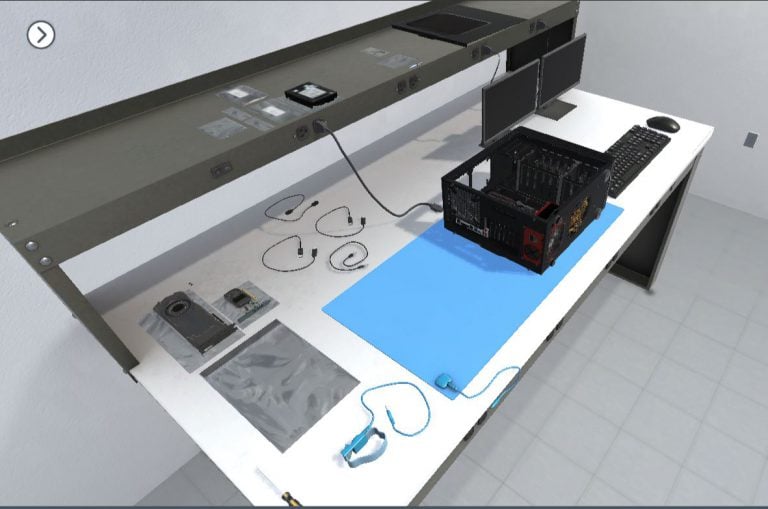
Per tutte le tipologie di erogazione, il Corsista può accedere alle attrezzature e ai sistemi presenti nei Nostri laboratori o direttamente presso i data center del Vendor o dei suoi provider autorizzati in modalità remota. Ogni partecipante dispone di un accesso per implementare le varie configurazioni avendo così un riscontro pratico e immediato della teoria affrontata. Ecco di seguito alcuni scenari tratti dalle attività laboratoriali:
Dettagli del corso
Prerequisiti
Non ci sono prerequisiti formali.
Durata del corso
- Durata Estensiva 69 Ore;
- Durata Intensiva 5gg;
Frequenza
Varie tipologie di Frequenza Estensiva ed Intensiva.
Date del corso
- Corso Sistemista Informatico (Formula Estensiva Serale) – 21/09/2026 – Lun. Mer. 18:30/21:30
- Corso Sistemista Informatico (Formula Intensiva) – Su richiesta – 09:00 – 17:00
Modalità di iscrizione
Le iscrizioni sono a numero chiuso per garantire ai tutti i partecipanti un servizio eccellente.
L’iscrizione avviene richiedendo di essere contattati dal seguente Link, o contattando la sede al numero verde 800-177596 o inviando una richiesta all’email [email protected].